
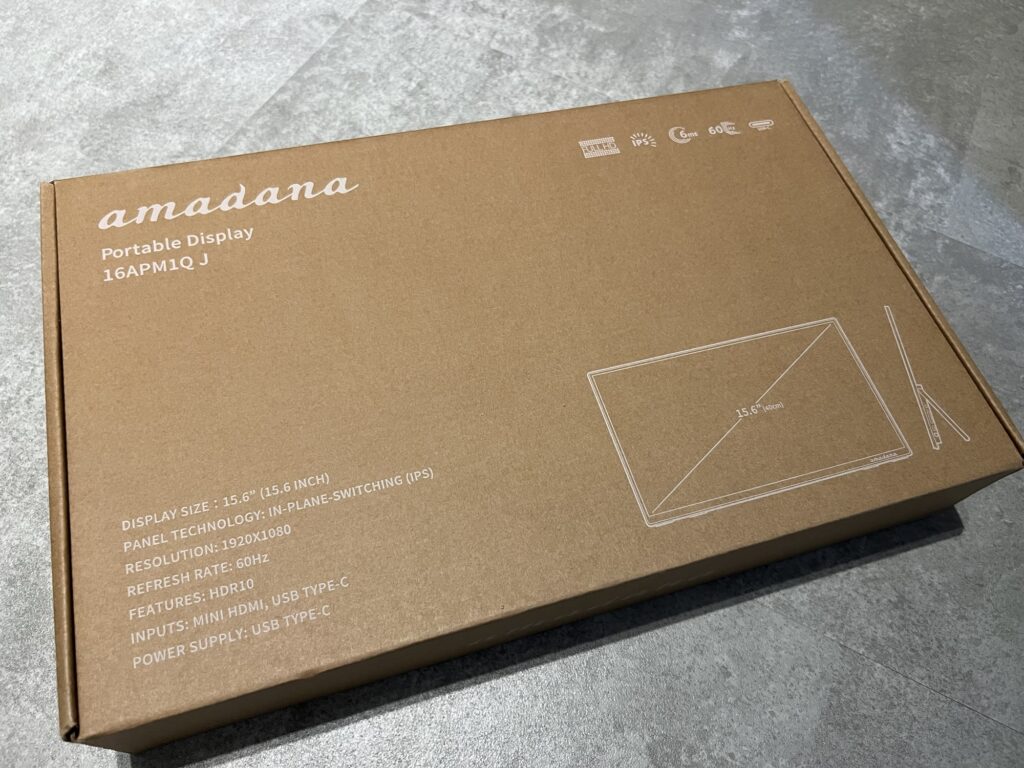
モバイルモニターを初めて購入しました。
購入したのは、amadanaの15.6インチ・フルHDのポータブルディスプレイです。(型番:DP10)
もともとは、普通の大きめのサブモニターを置きたかったのですが、机のスペース的に難しく、最終的にモバイルモニターを選びました。
実際に使ってみると、画質もきれいで、見た目もかなり好み。買ってよかったなと思っています。
この記事では、amadanaのモバイルモニターを実際に使ってみて感じたことや、買う前には分からなかったことをまとめます。
amadanaってどこのメーカー?
ところで、amadanaってどこのメーカーなんだろう?と思う人もいるかもしれません。
amadanaは、amadana株式会社が展開している日本発のエレクトロニクスブランドです。
amadana株式会社は2002年に設立され、2003年にオリジナル家電ブランドとして「amadana」を発表しています。家電だけでなく、現在はPC周辺機器や音響機器なども展開しています。(amadana公式 )
ただ、現在のamadanaは、台湾の大手PC・エレクトロニクス企業であるAcerグループの傘下となっています。
今回のモバイルモニターも、Acerの技術力や開発体制と、amadanaのデザインを組み合わせた製品として発表されています。(acer公式_プレスリリース)
なので、「amadanaは日本のブランド?台湾の会社?」となると、日本発のブランドだけれど、現在は台湾のAcerグループに属している、という理解が近いみたいです。
なぜamadanaのモバイルモニターを買ったのか
今回モバイルモニターを買った一番の理由は、サブモニターが欲しかったからです。
メインの画面だけで全部やるのが大変で、もうひとつ画面がある方が作業しやすいなと思って、サブモニターを探していました。
しかし、普通の大きめのモニターをもう1枚置けるかシミュレーションしたところ、、、

机のスペースが、足りない……!
机の横幅が100cmしかなく、デスクトップPCや音楽制作用キーボードも机上に置いているので、これ以上モニターを増やすのはなかなか厳しい状態でした。
メインモニターにはすでにモニターアームを使っているので、さらにアームを追加するのも邪魔になりそうでした。
そこで、置き場所をあまり取らないモバイルモニターならどうだろうと考えて選びました。
初めて買うモバイルモニターだったので、実際どうなんだろう、画面は綺麗に見えるだろうか、、と思いながらの購入です。
結果的には、画面も綺麗で全然問題なく使えてほっとしました。
ちなみに、私はAmazonのセール期間中に購入しました。
ポイント還元なども含めて実質3,000円分くらいお得に購入できたと記憶しています。(あいまいですみません)
私が購入した amadana DP10 について
| 項目 | 内容 |
|---|---|
| モデル | amadana DP10 |
| サイズ・解像度 | 15.6インチ・フルHD |
| 付属品 | HDMI ケーブル(ミニ)×1本 USB Type-C ケーブル ×1本 (ケーブルの色:ホワイト) |
| 使用環境(接続機器) | ゲーミングPC(NVIDIA GeForce RTX 5060) |
| 主な用途 | 音楽制作・ブログ作業のおとも、ゲーム(非FPS) |
| 使い方 | サブモニター |
製品情報の詳細については公式サイトをご確認ください。
(amadana公式_15.6インチ フルHD ポータブルディスプレイDP10)
amadana DP10 を実際に使ってみた感想
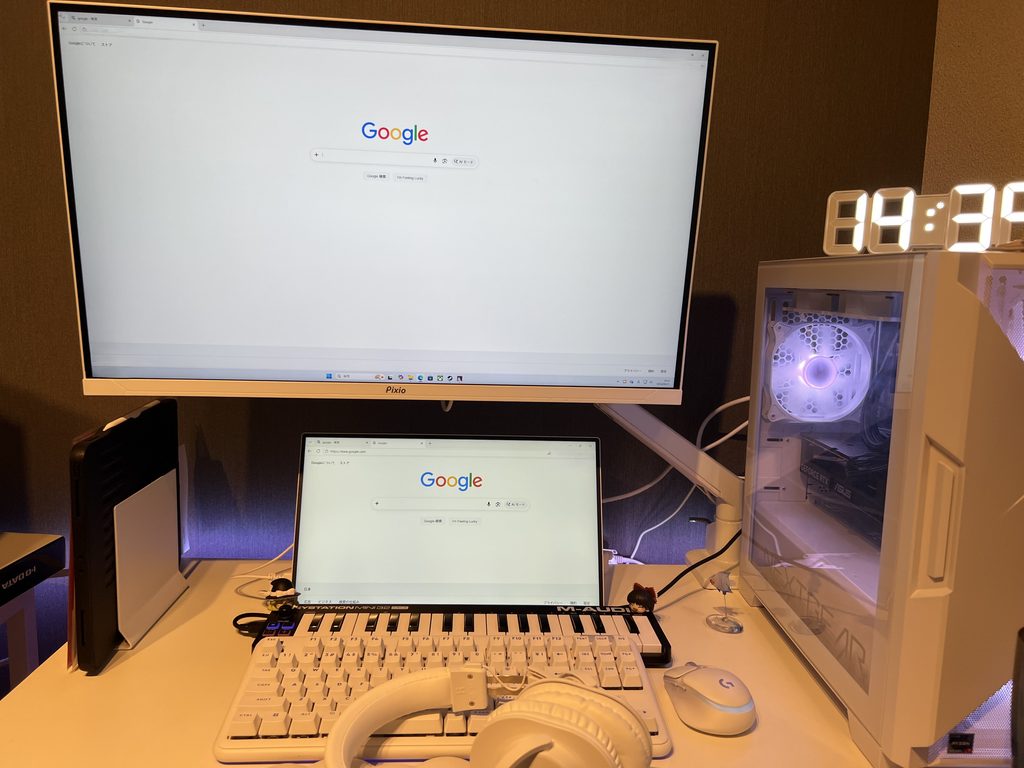
amadana DP10を使い始めてから3か月程度経ちますが、
まず、普通に作業に使うぶんにはかなーり良い感じです。
画質はきれいですし、実際に使っていてちらつきが気になることもありませんでした。
明るさや色についても、特に気になっていません。何ならメインモニターより見やすいかも。
メインモニター(Pixio WQHD 27インチ)と、amadana DP10では解像度が違うのですが、使っていて、違いがあるから見づらいと感じることもありませんでした。
使う前は、小さくて見づらいかなと少し心配していたのですが、実際にはそんなこともありませんでした。細かい字もしっかり見えます。
モニターアームで浮かせたメインモニターの下に置いて使っているのですが、15.6インチでもサブモニターとしては十分使いやすいです。
むしろ、メインモニターの下にすっと置けるので、今の机にはこのくらいのサイズがちょうどよかったと思います。
音楽制作やブログ作業時のサブモニターとして使っています
音楽制作初心者なので、コードや音楽理論を解説しているサイトなどをサブ画面に表示しておいて、メイン画面でDAWの作業をする、という使い方をしています。かなり作業が楽になりました。
また、ブログ作業時の調べもの用にも、サブモニターを使っています。
こういう「もう1枚画面があったら便利」という場面では、かなり役立っています。
今まで1画面でやっていたことを分けられるので、サブモニターを追加してよかったです。
作業用ゲームを置いておくのにも使っています
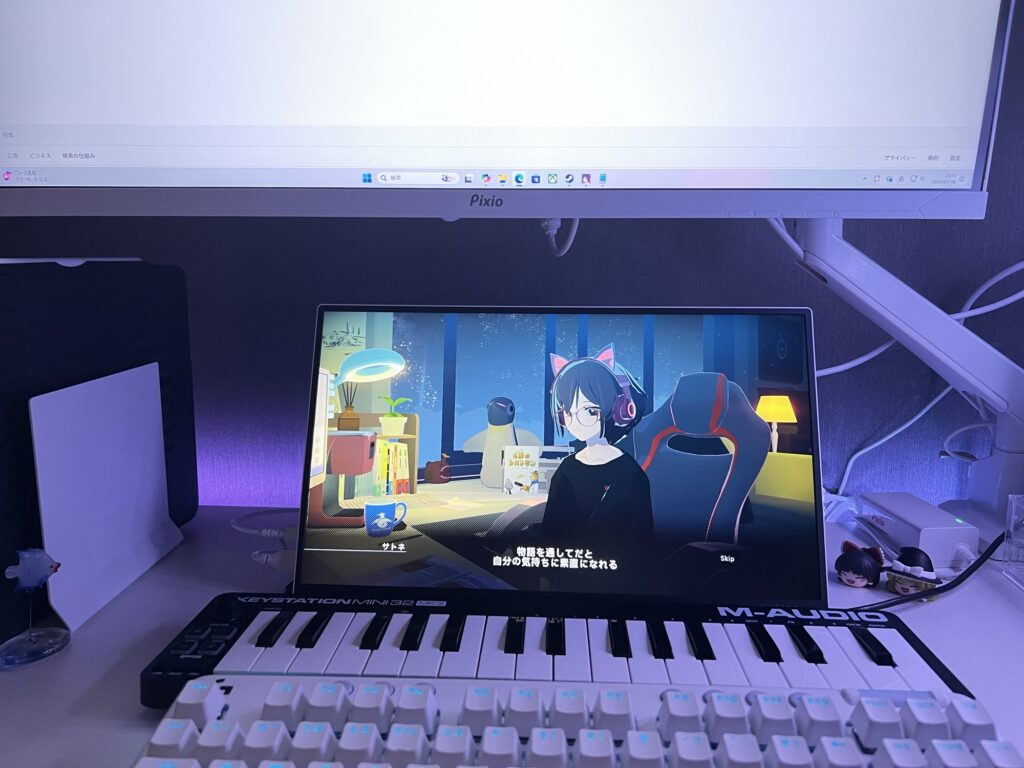
もう一つの使い方が、作業用ゲームをサブモニターに置いておくことです。
(写真のゲームは、私のお気に入り作業用ゲーム「Chill with you」でございます。)
サトネちゃんと一緒に作業を進めたいという、まあ、そういう用途です。
ポモドーロタイマーがゲーム内に搭載されているので作業もはかどります。
こういう使い方もできるので、個人的には結構気に入っています。
仕事や作業だけでなく、何かを横に表示しておきたい という使い方にも便利でした。
使ってみて良かったところ
薄くて置きやすい

実際に使っていて、まず便利だと思ったのが薄さと縦幅の小ささです。
机の上で場所を取りにくいので、普通のモニターをもう1枚置くよりかなり扱いやすいです。
私の机は横幅が100cm・奥行45cmなので、これ以上モニターを増やそうとするとかなり窮屈になります。
その点、モバイルモニターならメインモニターの下にサブとして置けるので、今の環境でも無理なく追加できました。
薄いですがグラつくこともなく安定しています。
また、付属ケーブルの色がホワイトなので、白色のデスクに溶け込む感じがあり個人的にGOODでした。
スタイリッシュで見た目が好み
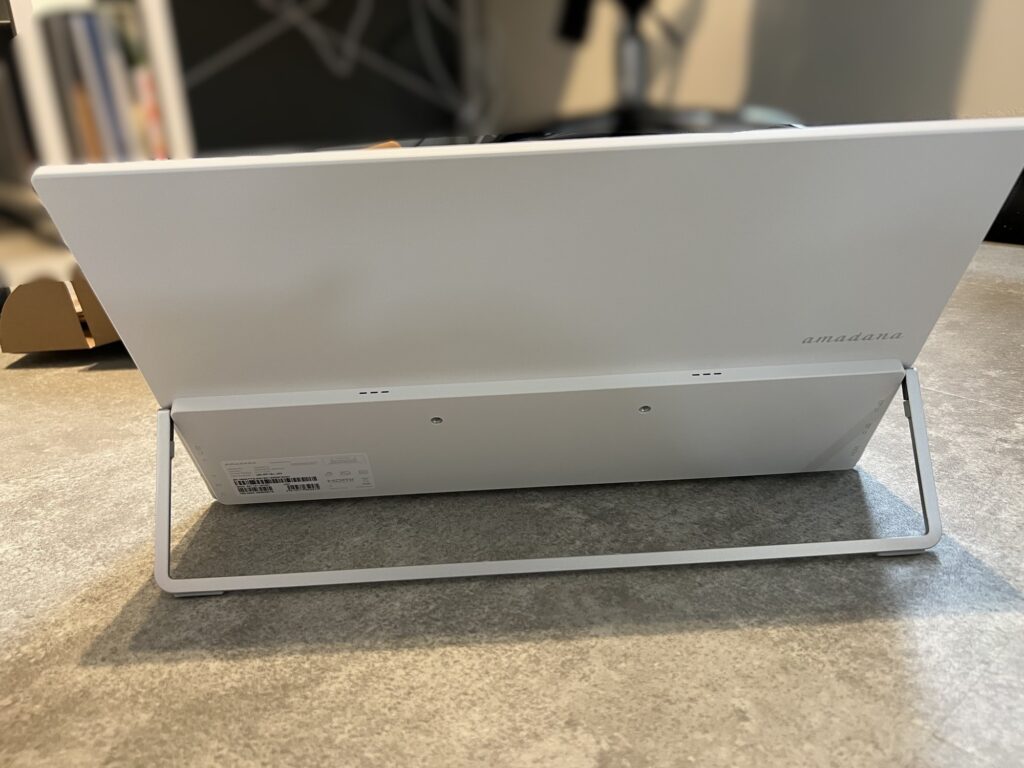
これはスペックとは関係ないのですが、見た目もかなり気に入っています。
薄くてすっきりしているので、机の上に置いてもごちゃごちゃした感じになりにくいです。
特に、背面が白で、角度調節に使うバーの部分がシルバーなのが個人的に好きです。
モニターなので性能だけ見ればいいのかもしれませんが、毎日机の上で使うものなので、見た目が好みなのは思ったより大事でした。
スタイリッシュでかっこいい、というのが、実際に使っていて感じたところです。
スタンドの角度も調整可能〇
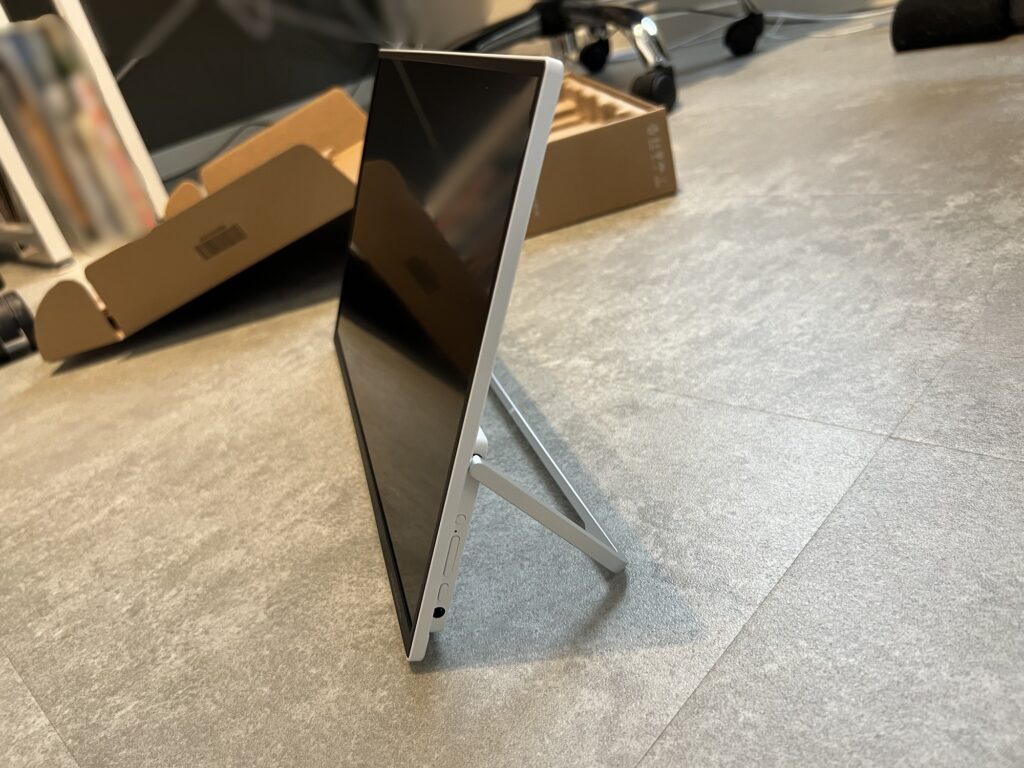
スタンドの角度も0~180度で調整可能です。
メインモニターの下に置いて使うときも、特に角度で困ることはありませんでした。
軽いので、持ち運びも苦にならなそう
基本的には机に置きっぱなしで使っていますが、実際に持った感じとしてはかなり軽くて薄いので、必要になれば簡単に持ち運べそうです。
公式仕様でも、本体重量は約700gとされています。
接続方法について

amadana DP10は、mini HDMIのほかUSB Type-Cでの映像入力にも対応しています。
mini HDMIで接続する場合は、映像用のmini HDMIケーブルと、給電用のUSB Type-Cケーブルの2本が必要です。
私はmini HDMIで接続しているため、写真のように2本つないでいます。ちょっとだけ配線がごちゃつきます。
一方、PC側が映像出力に対応したUSB Type-C端子を搭載していれば、USB Type-Cケーブル1本で映像と給電をまとめて接続できます。
ケーブルを少なくしたい人や、机の上をすっきりさせたい人は、購入前にPC側の端子を確認しておくとよさそうです。
接続方法を選べる環境なら、最初に配線まで考えておくと、よりすっきり使えそうです。
どんな使い方に向いていると感じたか
実際に使ってみて、私のように「メインモニターとは別にもう1画面ほしいが、机があまり広くなく、普通のモニターをもう1枚置くスペースがない人」にはとても使いやすいと思いました。
メインモニターの横に大きなモニターを置くのではなく、下側に置くことでスペースを節約できました。
もちろん、もっと大きな画面で作業したい人なら、最初から普通のサイズのモニターを置いたほうがいい場合もあると思います。
私の場合は「大きなサブモニターが欲しい」というより、「狭い机でももう1画面増やしたい」という条件だったので、モバイルモニターがちょうどよかったです。
まとめ
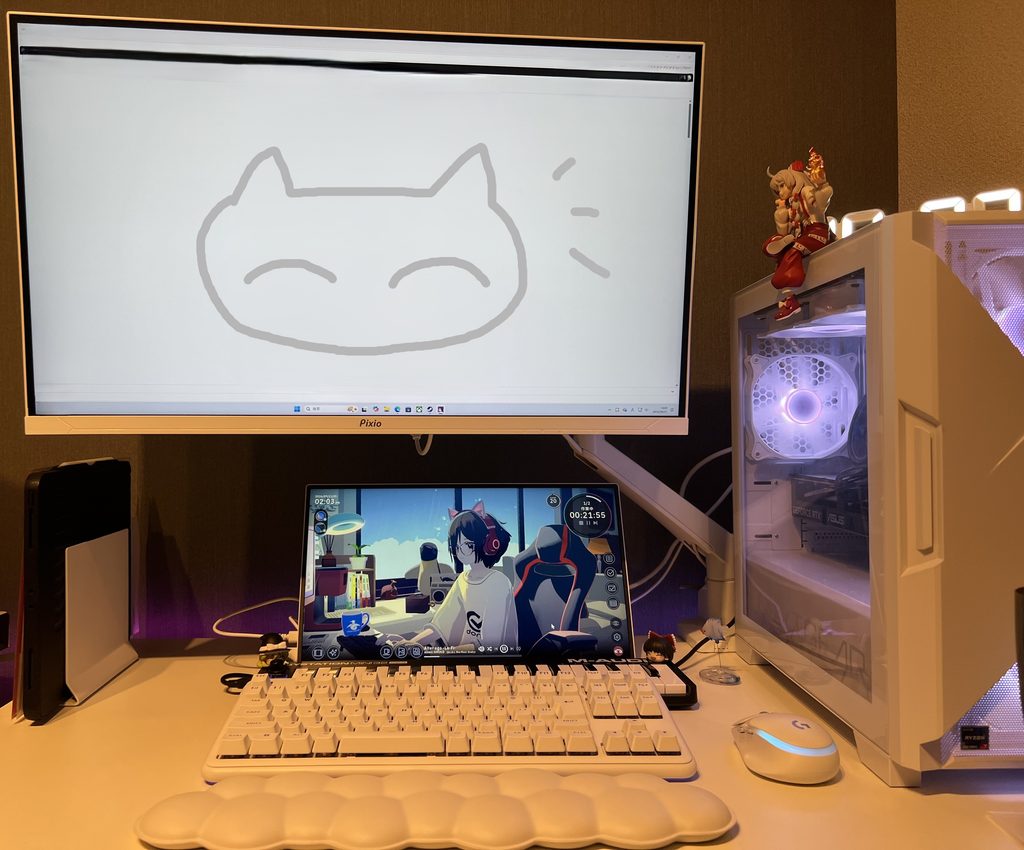
amadanaのモバイルモニターを実際に使ってみて、今のところかなり気に入っています。
画質はきれいですし、ちらつきや明るさ、色についても特に気になりませんでした。
結果としては、今の環境にはこのくらいのサイズがちょうどよく、買ってよかったと思っています。
特に、机が狭くてサブモニターの置き場所に困っている人なら、こういう使い方もあるよ~という一例として参考になればうれしいです。
おわり
